FONDO

Mostrando entradas con la etiqueta tutoriales. Mostrar todas las entradas

12 de marzo de 2015

¿Cómo añado separadores entre posts?

Para añadir un separador (suelen ser imágenes) entre posts tendremos que editar la plantilla: Plantilla-Editar HTML.


Y nos va a aparecer una pantalla como esta:


Hacemos clic con el ratón dentro del cuadro de lenguaje html y pulsamos "Control+F". Aparecerá en la esquina superior derecha un cuadro de búsqueda "Search":


Sobre ese cuadro pegaremos el siguiente código:
<b:include data=’post’ name=’post’/>
y se remarcará de color la línea que estamos buscando. ¡Cuidado, no siempre es así, tal vez tengáis que buscarlo "a ojo"!   
Una vez localizada la línea, nos colocamos al final y pulsamos "intro" para dejar una línea en blanco debajo en la que pegaremos el siguiente código:
<center><img src=’Aquí la URL de tu imagen‘/></center>
El texto en rojo es el que tendremos que sustituir por la URL de la imagen que hayamos elegido como separador.


Una vez que tengamos esto hecho hacemos clic en "Guardar plantilla" 

Es necesaria una plantilla sencilla de blogger y sin que hayamos hecho modificaciones previas. Cuantos más cambios hacemos más probabilidades tenemos de encontrar problemas.
No siempre funciona. Ya lo siento. :(

¿Cómo añado mi firma en las entradas del blog?

Ya hemos visto en la entrada anterior cómo hacer una firma para mi blog, así que ya la tenemos. La tenemos como una imagen que podremos insertar manualmente al final de cada y también tenemos el código HTML. Aquí os voy a decir cómo queda insertada, de manera autómatica, en todas las entradas ¡Ojo, a partir de ese momento! No aparecerá en las entradas anteriores a esta nueva configuración.

¡Vamos a ver cómo hacerlo!

Una vez que tenemos copiado en nuestro portapapeles el código HTML de nuestra firma nos vamos a "Configuración"


Y de ahí a "Entradas y comentarios"


Y en el cuadro de texto "Plantilla de las entradas" copiamos nuestro código, dejando una línea en blanco en la parte superior, para que no quede demasiado pegada al texto de las entradas...
¡Y ya la tenemos!

A partir de ese momento, cada vez que vayamos a "Entrada nueva", tendremos nuestra firma en la parte superior. 
Es posible que necesitemos darle algo más de espacio, eso irá a gusto de cada uno.
Espero que os haya servido de ayuda. El proceso es muy sencillo.

¿Cómo hago una firma para mi blog?

Como habréis podido observar yo sustituí el "publicado por" en cada entrada por una firma con mi nombre.
En este post os voy a explicar cómo la hice.
Y en otro os indicaré cómo insertarla en el blog para que, de manera autómatica, aparezca al final de cada entrada sin tener que preocuparnos de más.
Pero ahora vamos con el diseño de la firma.
Para ello entramos en la página www.mylivesignature.com (es una página que no requiere ningún registro para hacer nuestra firma), elegimos el idioma y comenzamos.


Hecho esto, seleccionamos la primera de las opciones: "Utilizando el asistente para creación de firma"

Ahora tendremos que ir siguiendo los pasos: 
  • Nombre (o lo que queramos que aparezca como firma), 
  • Elección de la fuente (a mí me costó un montón porque tienes ¡hasta 120 fuentes diferentes!), que previsualizas con el nombre que has escrito, 
  • Elección del tamaño (al igual que en el caso de la fuente puedes previsualizar el resultado final)
  • Color para la firma y para el fondo de la misma. Por defecto el fondo aparece en blanco, y la firma en negro. Para modificarlos simplemente seleccionas primero de la barra "arco iris", a la derecha de la pantalla y después el "tono" concreto que deseas. Hecho esto haces clic en "Close Window".

  • Eliges la inclinación de la firma.
  • ¡Voilà! ¡Ya tienes firma!
Llegados a este punto te aconsejo que la guardes (clic con el botón derecho del ratón y "Guardar imagen como...") en tu equipo  como cualquier otra imagen ya que una vez que la insertes con código HTML en tu blog, (lo explicaré en la siguiente entrada), sólo aparecerá en las entradas posteriores a la inserción, no en las que ya tuvieras publicadas. 
Si quieres que tu firma esté presente en todas las entradas tendrás que ponerla "a mano" como cualquier otra imagen al final de cada entrada.

Para obtener el código HTML de tu firma basta con que hagas clic en "¿Quieres usar esta firma?"

11 de marzo de 2015

Páginas del blog con más de una entrada.

En nuestro blog podemos poner diferentes páginas. Son como "subcarpetas" en las que organizamos información, en este caso entradas.
Las páginas que creamos no permiten más que una entrada que hemos de ir editando de manera constante.

Una forma de resolver el problema, es decir, que en una misma página aparezcan más de una entrada, es con el "truco" de las etiquetas. Cada una de las entradas que aparezcan en esa página tendrán que tener como etiqueta el título de la página.
Por ejemplo, en una página de título "tutoriales", todas las entradas que queramos que aparezcan en ella deberán tener como etiqueta el mismo nombre, en este caso "tutoriales".
Además podremos poner más etiquetas con el fin de facilitar su búsqueda o de que la misma entrada aparezca en más de una página.

¿Y cómo hacemos esto? Voy a tratar de explicároslo.

Lo primero que tenemos que hacer es una entrada con la etiqueta que deseemos (por ejemplo "lecturas adaptadas" al igual que la página del blog en la que quiero que aparezca.
Hecho esto, la publicamos.

Entramos en nuestro blog y hacemos clic en la etiqueta.


En la barra de dirección aparecerá una URL:


Esa será la URL de la página que vamos a crear con más de una etiqueta. Podemos copiarla y guardarla en un word ya que más adelante nos va a hacer falta.
Una vez que tenemos esto creamos la página: 


Le damos un nombre (en este ejemplo lecturas adaptadas) y hacemos clic en HTML


En el cuadro de texto de HTML copiamos el siguiente código:

<html>
<head>
<meta http-equiv="Refresh" content="0;url=Aquí tu URL">
</head


El texto en rojo "Aquí tu URL" deberás sustituirlo por la URL que has obtenido anteriormente al hacer clic sobre la etiqueta elegida (en este caso "lecturas adaptadas")
Copias la URL y la pegas en el espacio destacado, sin eliminar ninguno de los caracteres del código.
Ahora sólo queda publicar ¡Y listo! ¡Una página en la que podrás publicar todas las entradas que desees!

¿Qué datos quiero que aparezcan en las entradas?

Cuando publicamos una entrada, al final del texto, aparecen una serie de datos que podemos configurar a nuestro antojo.
Para ello, accedemos a "Diseño".

En la parte central de la pantalla, o a la izquierda o derecha, según hayamos configurado la plantilla de nuestro blog aparece el espacio en el que se publican las entradas: 


Si hacemos clic en "Editar" no aparecerá un cuadro de texto como el siguiente:


Para configurar los datos basta con que activemos las casillas que nos interesan.

En el caso de que queramos que aparezca la ubicación de nuestro blog, tendremos que configurarla desde la parte derecha de la misma pantalla en la que redactamos las entradas: 

Cuando hacemos clic en "Ubicación" aparece la pantalla que veis a continuación:

En el cuadro de texto escribiremos nuestra ubicación y pediremos "Buscar".
En la parte inferior aparecerá el código postal, la localidad, provincia y país. De esos datos, también podremos elegir cuáles queremos que aparezcan y cuáles no.

Como podéis ver, un blog es altamente personalizable.

¿Cómo quitar el "mostrando entradas con la etiqueta..."?

Cuando tenemos varias entradas bajo la misma etiqueta, en el blog aparece un mensaje: "mostrando entradas con la etiqueta XXX. Mostrar todas las entradas"
Este mensaje puede ser suprimido bien porque no nos guste o porque nos resulte incómodo. Sea cómo sea aquí tenéis la forma de suprimirlo de vuestro blog.
Los pasos iniciales son los mismos que para centrar la imagen de la cabecera: Plantilla, personalizar, avanzado, añadir CSS, hasta que tengamos el cuadro de texto.


En este cuadro de texto insertaremos el siguiente código:
.status-msg-wrap{
display:none;
}

Haremos clic en "Aplicar al blog" y ya habremos eliminado el mensaje.


En caso de que queramos que el mensaje aparezca, podemos revertir los cambios eliminando el código y "Aplicando al blog" nuevamente.

¿Cómo centro la imagen de mi cabecera?

Hay ocasiones en que la imagen que elegimos para la cabecera no tiene el tamaño adecuado para el espacio destinado a la misma y nos queda desplazada hacia la izquierda.
Si no queremos volvernos locos calculando el tamaño que ha de tener y modificándolo "a mano" podemos hacer lo siguiente:

Vamos a plantilla, personalizar, avanzado (mira las imágenes).


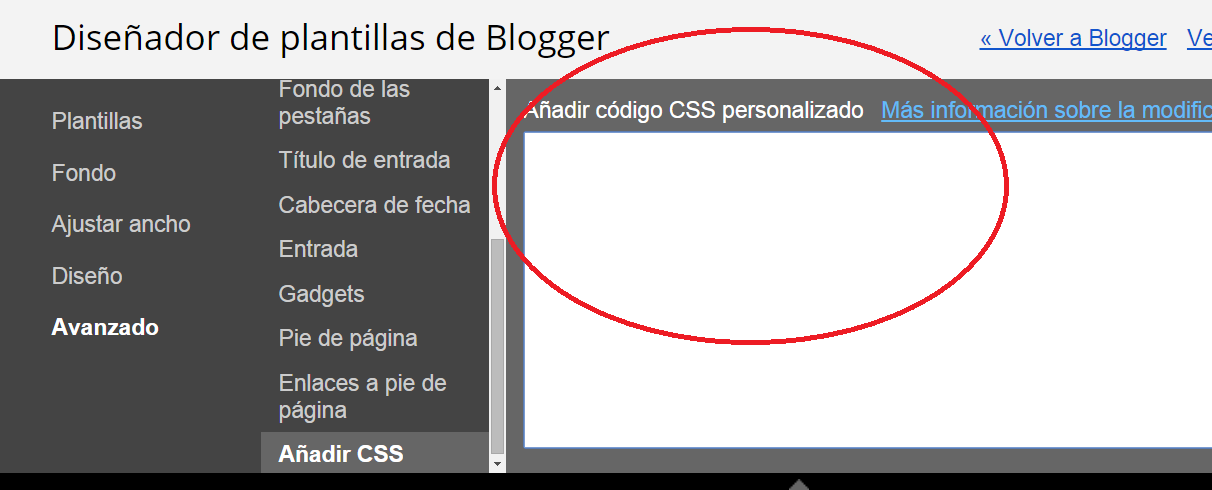
Una vez ahí, en el diseñador de plantillas de Blogger, bajáis la barra señalada con una flecha hasta que aparezca "añadir CSS"


Cuando hagáis clic en "Añadir CSS" se abrirá un cuadro de texto:


En ese cuadro de texto añadís el siguiente código:
.header .widget {
 text-align:center;}
.header img {margin:0 auto;}

Y una vez añadido pulsáis "aplicar al blog":


¡Y ya tendréis vuestra imagen centrada!

Espero que os haya servido de ayuda.

De todas formas no tengo ninguna experiencia en programación. Todos estos pasos los he aprendido de diferentes tutoriales que he ido encontrando en la red.
Tal vez haya otra forma de hacerlo, lo desconozco, pero esta, la que he utilizado yo ¡funciona!.

Trucos de mi blog

Este curso un grupo de maestros del colegio nos hemos puesto manos a la obra en la creación de diferentes blogs. La coordinadora no explica qué hacer para, cómo hacerlo...
Yo además he ido indagando en internet cómo hacer algunas cosas que veo en otros blogs que sigo o que me gustan y he decido ir explicándolo en diferentes entradas que aparecerán en la pestaña "tutoriales".
¿El porqué de estas entradas?
  1. Tener siempre a mano estos trucos sin necesidad de volver a buscar los tutoriales en internet.
  2. Compartirlos con mis compañeros que a veces me preguntan cómo has hecho tal o cual cosa.
  3. Compartirlos con la comunidad del centro, en general, puesto que crear un blog es algo muy sencillo que creo que todos o casi todos podemos hacer.
Los trucos:
  • Cómo centrar la imagen de la cabecera.
  • Cómo quitar el "mostrando entradas..."
  • Qué quiero que aparezca en las entradas: publicado por, hora, ubicación...
  • Cómo hacer una pestaña en la que aparezcan varias entradas.
  • Cómo hacer una firma para colocarla en las entradas.
  • Cómo añadir una firma al final de cada entrada.
  • Cómo poner separadores entre una entrada y otra (aunque no aparezcan en este blog sí que podéis verlas en el blog Aprende Leyendo) 

¿Cómo me descargo los documentos?

Con el fin de facilitaros la tarea a la hora de descargar los documentos os dejo un tutorial simple que os guiará en la tarea.
Espero que os sea de ayuda. ¡Allá va!

Cuando hagamos click sobre cualquiera de los enlaces que se os indicará que podéis descargar os aparecerá una pantalla como la siguiente (pincha en las imágenes y se abrirán a pantalla completa): 


Para descargar el documento basta con que hagáis click en el icono rodeado de amarillo: es una flechita vertical hacia abajo con una barra horizontal.


¡Y ya lo tendréis en vuestro ordenador!
En función de cómo tengáis configuradas las descargas os preguntará dónde lo queréis guardar o lo guardará en la carpeta que tengáis predefinida para las descargas.
Es tan fácil como lo que acabáis de ver.
No obstante, si tenéis cualquier dificultad no dudéis en poneros en contacto conmigo.

6 de marzo de 2015

Examtime

Esta entrada es una breve explicación o tutorial de para qué sirven cada uno de los "botones" y cómo podéis sacar el máximo partido a las tarjetas creadas con Examtime que vais a ir encontrando en el blog.
¡Allá vamos!